Macのストレージ(SSD/HDD)の容量を100GB以上復活させる!原因と対処&解決方法2026|真犯人はメールの『Logs』だった
パソコンの容量を気にせずに使ってると、アプリのDLやOSのアップデート等しようとした時に『ストレージ容量が足りません!』と突然言われ、『え?』となってしまうことがありますよね。
以前に『Macのハードディスクの容量が急激に減りだした!』という記事を書いて対応したのですが、一度やってしまうと数年は問題なく過ごせるので、やり方を忘れちゃうんですよね。
と言うことで今回もその状況に陥ったので、その対策について。
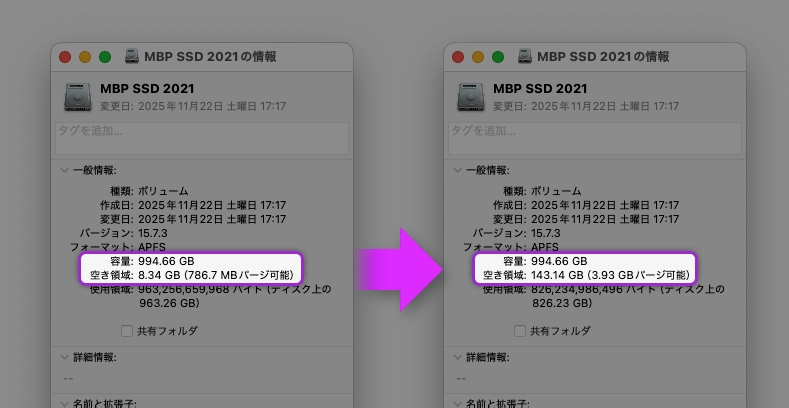
ちなみに今回は140GB解放!!できました✨
原因と解決方法
以前の記事を見たら、約10年も前の記事?と言うことで、主な原因が異なっていたり、新たな原因もあったりと、もう昔の記事だけでは対応できなくなっていました。
そんなわけで、『2026年バージョン』の原因と解決方法です。
原因
今回の原因は大きく4つあり、問題の度合い・影響が大きかった順に書くとこんな感じでした。
- メールの接続ログ (Mail Logs):約104GB
- iPhoneソフトウェアアップデート (ipsw):約38G
- iPhone/iPadのバックアップ (MobileSync):約50GB
- クラウドの同期キャッシュ (.pcloudなど):約15GB
この中で今回一番大きな犯人(原因)だったのは、なんと『メールの接続ログ』だったんですよね。
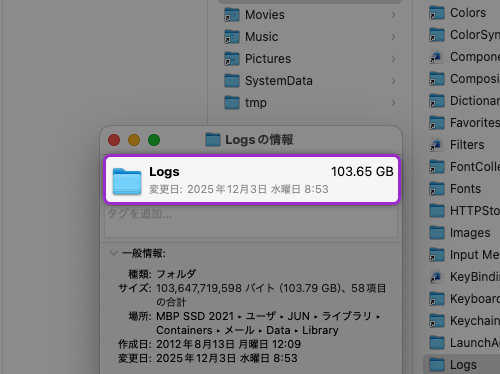
最初はメールなら「添付ファイルかな?これがキャッシュとして溜まっていったんかな?」と思っていたのですが、深掘りしてみると、メールアプリの『ログ』が104GBも食い尽くしていたんです。これは全くの想定外。
iOS関連のファイルも約38Gとそこそこあったのですが、メールの『ログ』かい!って感じですよね。
ちなみに前回記事にした『iPhone/iPadのバックアップ (MobileSync):約50GB』は、上記2つで約140GB容量を確保できた!ので、今回はスルーしています。
こちらも削除したい場合は『前回の記事』を参考にしてくださいね。
そんなわけでここでは、
- メールの接続ログ (Mail Logs):約104GB
- iPhoneソフトウェアアップデート (ipsw):約38G
の2つの確認・対処方法の説明をしていきます。
確認・対処方法
今までどのファイルが原因かというのは、「これかな?」と当たりをつけて、そのファイルの情報を『commond+i』で確認して容量チェック。という方法をとっていました。ただこれは、こんな感じに確認が大変というより、カオスになるんですよね。
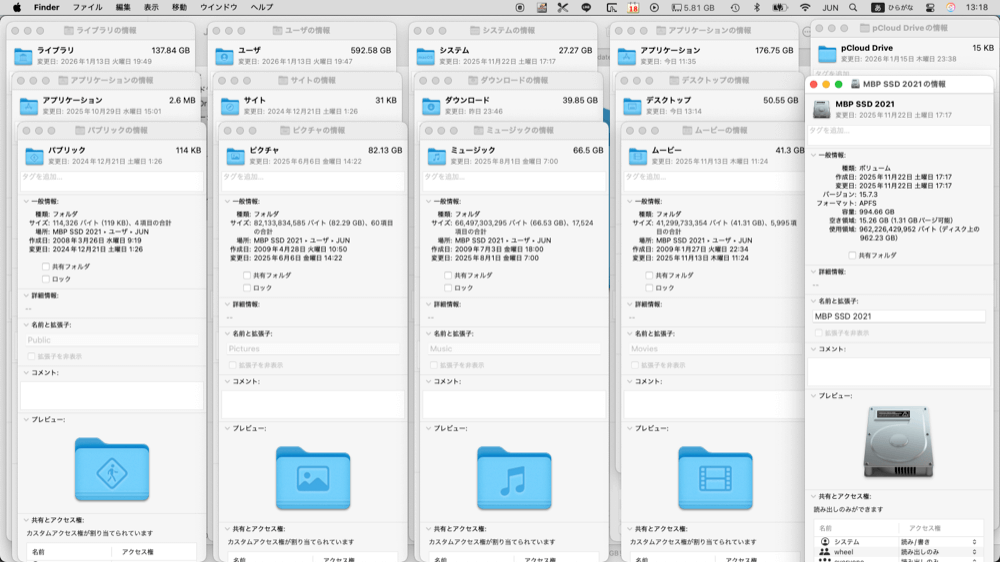
カラムやリスト表示にすればわかりやすいかもですが、なかなか思い通りにならず、パッと見ですぐどれが犯人かわからないので、今回はターミナルを使って一瞬でチェックする方法です。まずは『メールの接続ログ』に辿り着く方法・対処方法です。
■『メールの接続ログ』に辿り着く方法・対処方法
ユーザー配下 の容量チェック[~/Users/XXXXX/]
まずは ユーザー配下 で容量を食ってるフォルダを探すため、ターミナルを立ち上げて以下を入力します。
sudo du -sh /Users/XXXXX/* | sort -rh
XXXXXは、ご自身のMacのユーザー名を入れてくださいね。これで、
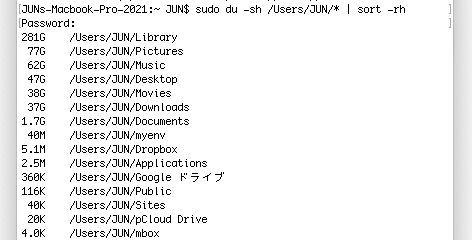
こういう状態になります。ここで一番容量食ってるのが、[Library] とわかります。281GB、、、かなりやばいですよね。
ってことで今度は
ユーザー > ライブラリ配下 の容量チェック[~/User/Library/]
sudo du -sh ~/Library/* | sort -rh
これをいれると、こうなります。
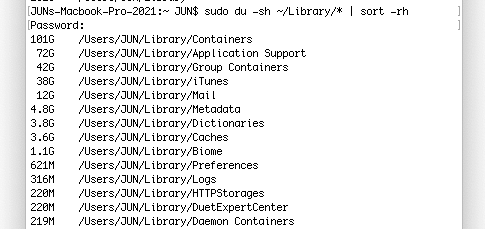
ここでは [Containers] が 101Gで、一番容量食ってますよね。
次は
ユーザー > ライブラリ > コンテイナー配下 の容量チェック[~/User/Library/Containers]
sudo du -sh ~/Library/Containers/* | sort -rh | head -n 10
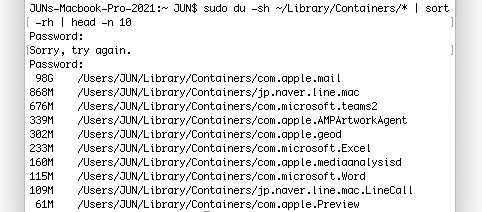
見ての通り、犯人は 98G を食ってたこいつでした。
98G /Users/XXXXX/Library/Containers/com.apple.mail
圧倒的にこいつということがわかりますね。
これは、メールの添付ファイルや画像を一時保存しているファイルなのですが、このフォルダ [com.apple.mail] は、そのままソートして探しても見つからないんです。
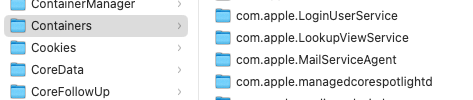
実はこれ、最近の「macOS」では、「Library/Containers」内のフォルダ名が、Finder上では「アプリ名(カタカナや英語)」に自動翻訳されて表示される仕様になったようで、
ターミナルでの名前:com.apple.mail
=
Finderでの表示名:「メール」
となるようなのです。って、そんなん普通にわかるわけないし。
さらに!この『メール』はこのように複数あり、
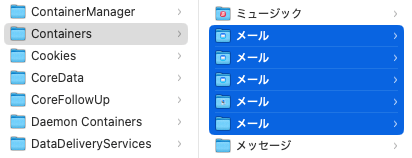
これらを深掘りして、ようやくこの『Logs』に辿り着くのですが、、、
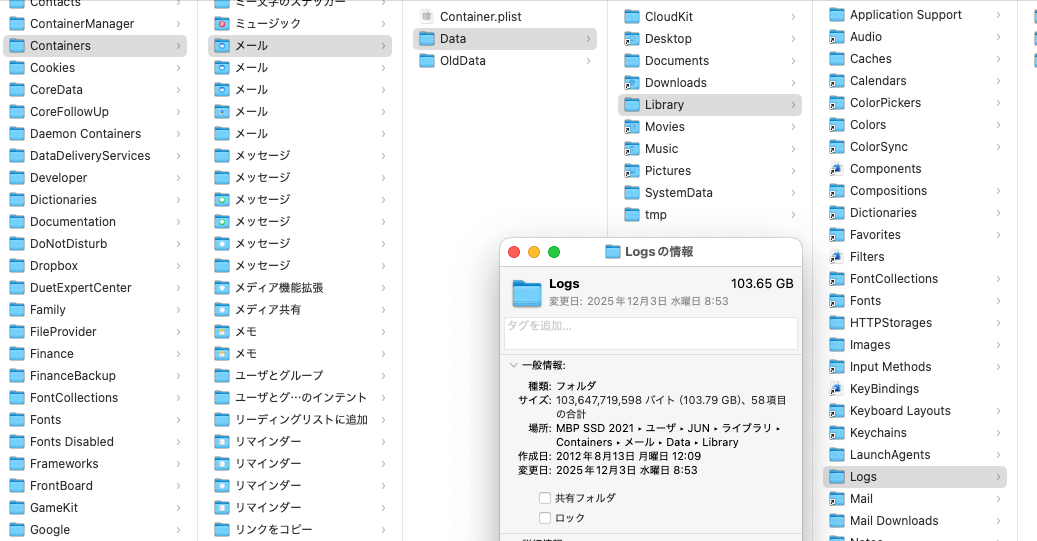
こんなんわかるわけない!!!!!
しかも!!この設定は、メールアプリのメニューバーにある
[ウィンドウ] > [接続診断]
の中の『☑️接続動作状況のログを記録』の[チェックボックス]なんです。
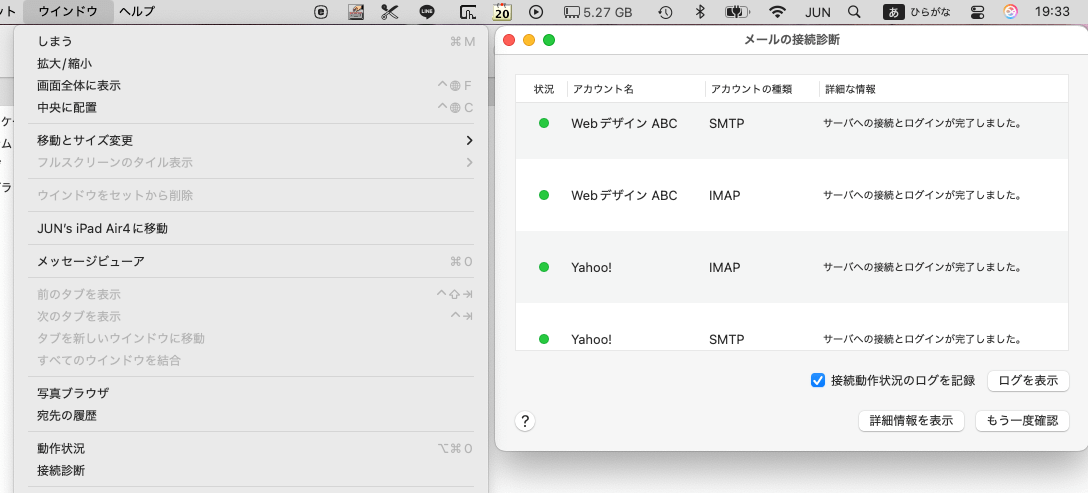
こんなものが設定としてあって、しかも勝手にチェックが入ってオンになってるなんて、、、
誰がわかるねーーーーーん!!!!!
ほんとこれは、バグでないのであればかなり悪どいですよね。iCloudに誘導するための隠しトラップ以外の何者でもないですよね?
ま、そんなわけで、この記事に辿り着けた方はラッキー!と思って、このチェックを外しちゃってください。
そしてこの『ログを表示』のボタンをクリックすると、このフォルダの場所に一瞬で辿り着けるので、『Logs』ごと消しちゃってください。
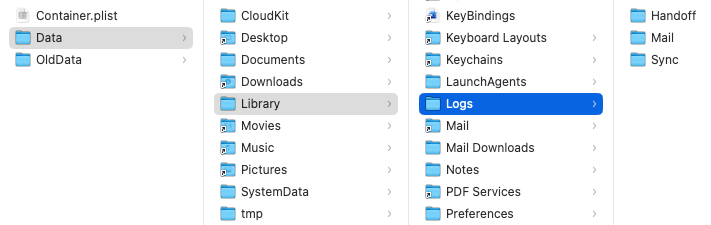
これで当方の環境では、約100GBが解放されました。
もちろんこれは人(環境)によりますが、Macのメールを使われている方であれば、これで大幅に容量確保できるかと思いますので、チェックしてみてください。
注意
念の為、削除の判断は己責任で行なってくださいね。一応AI(Gemini)に削除していいか相談した返答としては、
「Log(ログ)」って消していいの?中身は?
全削除で100%大丈夫です。システムもメールも壊れません。
「サーバーに接続しました」「メールを送りました」「エラーが出ました」といった、システム同士の「会話の記録」がテキストファイルとして入っているだけです。
とのことでした。
Appleの方に聞いても『Library内のことに関してはサポート対象外です』との返答がデフォルトになってますので、もうこれはAIを信じて消すことにしたのですが、1週間ほど経っても問題はありません。
ま、Logなので普通に消していいもんと思いますけど、念の為自己責任でお願いしますね。
■ 『iPhoneソフトウェアアップデート (ipsw)』に辿り着く方法・対処方法
次、今回のもう一つの大きな犯人を探して対処していきます。これは簡単です。
場所は
~/Library/iTunes/
にある、
「iPad Software Updates」や「iPhone Software Updates」「iPad iPad Software Updates」といった、アップデートのファイルです。
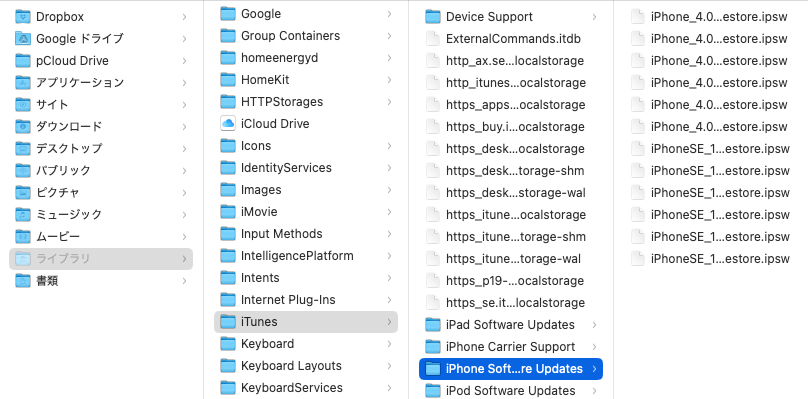
これは iOSのアップデートのためにダウンロードされたOSの中身で、この中身を見てみると、DLされたのは2014〜2018のようで、この期間はここに保存する(消えずに残る)仕様だったようです。
なので消しても問題ありませんね。iPodとか、今使ってないiPhone,iPadのものですので、気にせず消しちゃいましょう。
ただこれは一回消すともう増えないものなので、残念ながら一度きりの、容量確保の有効な方法となります。
ちなみにこれは、システム設定からも削除可能です。
システム設定 > 一般 > ストレージ >
の中の「iOSファイル」の項目のiマークℹ️をクリックすると、このような画面になります。
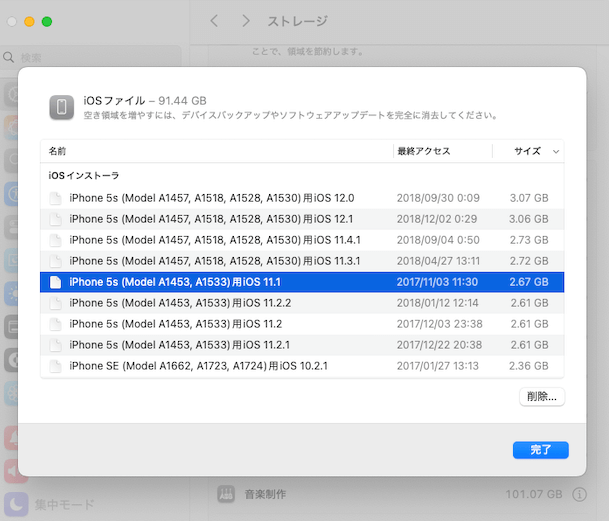
これで削除しても同じように消えてくれます。
ここで削除した方が、ゴミ箱を空にしなくても消えてくれるので、手間が少ないのでオススメです。
約140GB 解放!
そんなわけで色々深掘りいくと、今回の大きな原因はやはりApple・Mac関連の、自動で作られるキャッシュやバックアップデータということでした。
OSがアップデートされて機能が追加される度に、ありがた迷惑な設定がデフォルトで勝手に「ON」にされることがよくあるかと思うのですが、今回もそれが原因で約140GBも容量をとられてしまっていたようです。
今回はこの2つの大きな犯人を削除して、無事 約140GBを解放!!! できたわけなのですが、前回ご紹介したiOS関連のバックアップファイル、当方の環境ではあと50GBくらいは解放可能なので、足りない方はここらへんもチェックしてみてくださいね!
- ◀PREV
前の記事
- ポータブル電源『Jackery JE-240A』と『ELECOM DE-PS200PEBK』の比較&レビュー
関連記事
-

-
Macで『音声つきの画面』を録画する方法:QuickTime Player と Soundflower を使って
追加情報(2016/7) Mac OS 10.11(El Capitan)では、『Soundflower(1.6.…
-

-
MacのChromeが何かおかしい時の解決方法:設定は極力そのままでなんとかする!!
前回 はChromeがよくクラッシュするので、その解決方法を書いたのですが、クラッシュ自体はなくなったのですが、どうも何…
-
-
Mac OS X:ユーザ辞書が消えた。。原因、対処法 etc..
Mac OS X を 10.10(.5)にあげてから、とにかく不具合が多発中だと何度か書いてますが、またおかしな現象が発…
-
-
MacBook Pro の リペアエクステンションプログラムについて
2015年2月19日に『MacBook Pro ビデオの問題に対するリペアエクステンションプログラム』という記事がApp…
-

-
iPhoneの割れた画面(フロントガラス、タッチパネル)をDIYで交換する方法:その1 フロントパネルを外す
以前に書きました『iPadの割れた画面(フロントガラス、タッチパネル)をDIYで交換する方法』のiPhone版です!! …